Automaus in 4 stappen
Je hebt net een automaus gekocht en wilt zo snel mogelijk aan de slag met je baan. Volg deze stappen en samen met de handleiding kun je binnen korte tijd rijden.
Voor een basis uitleg met behulp van de meegeleverde demo's, kun je hier terecht.
Stap 1: aansluiten van Automaus
Automaus heeft aan de achterkant 4 aansluitingen, Dit zijn (van rechts naar links):
- stroomvoorziening, sluit hierop de meegeleverde voeding aan;
- een XpressNet aansluiting om commando's naar de DCC centrale te versturen, gebruik hiervoor het meegeleverde kabeltje en sluit deze aan op de slave uitgang van multimaus, of de XNET uitgang van de Z21;
- een S88N ingang voor de terugmelders, sluit hierop een S88N kabel aan met 1 of meer terugmeld modules;
- tenslotte een sleuf voor de SD kaart, deze kan gebruikt worden om je programma's op te slaan of te laden en voor software updates.
De aansluiting van terugmelders en accessoires (bv wissels) staat elders beschreven.


Aan en uitschakelen van automaus gebeurt door de voeding aan en uit te schakelen, of de stekker eruit te halen. Je kunt automaus testen of zelfs instellen zonder dat de centrale en terugmelders aangesloten zijn, ook een SD kaart is niet nodig voor normale werking.
Stap 2: instellen
Instellingen
Ga eerst naar het onderste menuitem in Automaus, genaamd Instellingen en druk op enter. Je komt dan in het instellingen menu, stel daar de eigenschappen van de baan in, bijvoorbeeld aantal treinen, aantal accessoires (wissels, seinen) en aantal bezetmelders.
Gaat dit te snel, volg dan eerst de basisuitleg.

Accessoires (wissels)
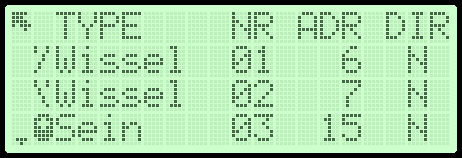
Ga nu terug naar het hoofdmenu en ga naar het Accessoires menu. Geef daar voor elk accessoire het type aan en het DCC adres. De nummering is automatisch en dat nummer is de naam van het accessoire, wanneer je in de dienstregeling een wissel om gaat zetten. Verdere details over wissels instellen kun je hier vinden.
Treinen
Ga weer terug naar het hoofdmenu en ga naar het Treinen menu. Geef daar elke trein een naam en het DCC adres. Kies hier een unieke en begrijpelijke naam, want deze naam gebruik je ook weer in de dienstregeling om de trein aan te sturen.
In de Melder kolom zet je de terugmelder waarop de trein moet staan bij het starten van de dienstregeling. Wanneer het om een trein gaat die geen vaste positie heeft, of bijvoorbeeld over een functiedecoder, dan vul je daar nee in.

Stap 3: automatiseren
Lussen zijn de dienstregelingen van Automaus. In elke lus staan maximaal 99 instructies die na elkaar uitgevoerd worden en het heet een lus, omdat ze vanzelf weer aan het begin starten, wanneer ze bij de laatste instructie aankomen.
Bij het rijden lopen de lussen volledig onafhankelijk van elkaar, maar je kunt lussen elkaar laten beïnvloeden, bijvoorbeeld doordat lus 1 wacht op een terugmelder die door een trein in lus 2 geactiveerd wordt.
Lussen
Ga naar het Lussen menu in Automaus. Geef elke lus een unieke en duidelijke naam, want deze naam gebruik je bij het rijden. Elke lus krijgt ook een nummer, maar dat wordt verder niet gebruikt. In de kolom START kun je aangeven of de lus actief is en dus automatisch moet starten bij het rijden. Helemaal aan de rechtse kant zie je het aantal instructies of stappen die in de lus staan.

Instructies (stappen)
Tenslotte ga je naar een van de lussen, om daarin een aantal instructies te zetten. Deze instructies vormen samen een automaat, bijvoorbeeld een pendel, in de demos vind je daar voorbeelden van. Ook kun je in de editor de demos laden om te bekijken hoe ze in elkaar zitten.
Een overzicht van de beschikbare instructies vind je hier.

Stap 4: rijden
Wanneer je de treinen, accessoires, bezetmelders, lussen en instructies hebt ingesteld, kun je gaan rijden. Bij het rijden kun je
lussen aan / uit
pause stop afmaken
Starten
Ga naar het Rijden menu in Automaus, hier zie je alle treinen onder elkaar staan. Bij elke trein staat aangegeven of de melder waarop de trein moet staan, bezet is (bolletje is vol), als er nog een trein niet goed staat, kun je dat nu aanpassen.

Rijden
Als alles goed staat, klik je op het play symbool, daardoor worden alle lussen die actief zijn (waarvan START dus op ja staat) gestart.
Het play symbool verandert nu naar een pause symbool en ernaast verschijnt een finish vlag. Met pause kun je de automaat tijdelijk pauseren en weer door laten gaan en met finish kun je de automaat alle lussen af laten maken, zodat alle treinen weer terug staan op de uitgangspositie. Om te stoppen zonder de lussen af te maken kun je na pause op stop (vierkantje) klikken.
Wanneer de automaat loopt, zie je van elke lus op welke instructie die staat en waar hij op staat te wachten. Dit kan een timer zijn die aftelt, of een terugmelder die nog niet bezet of vrij is.